

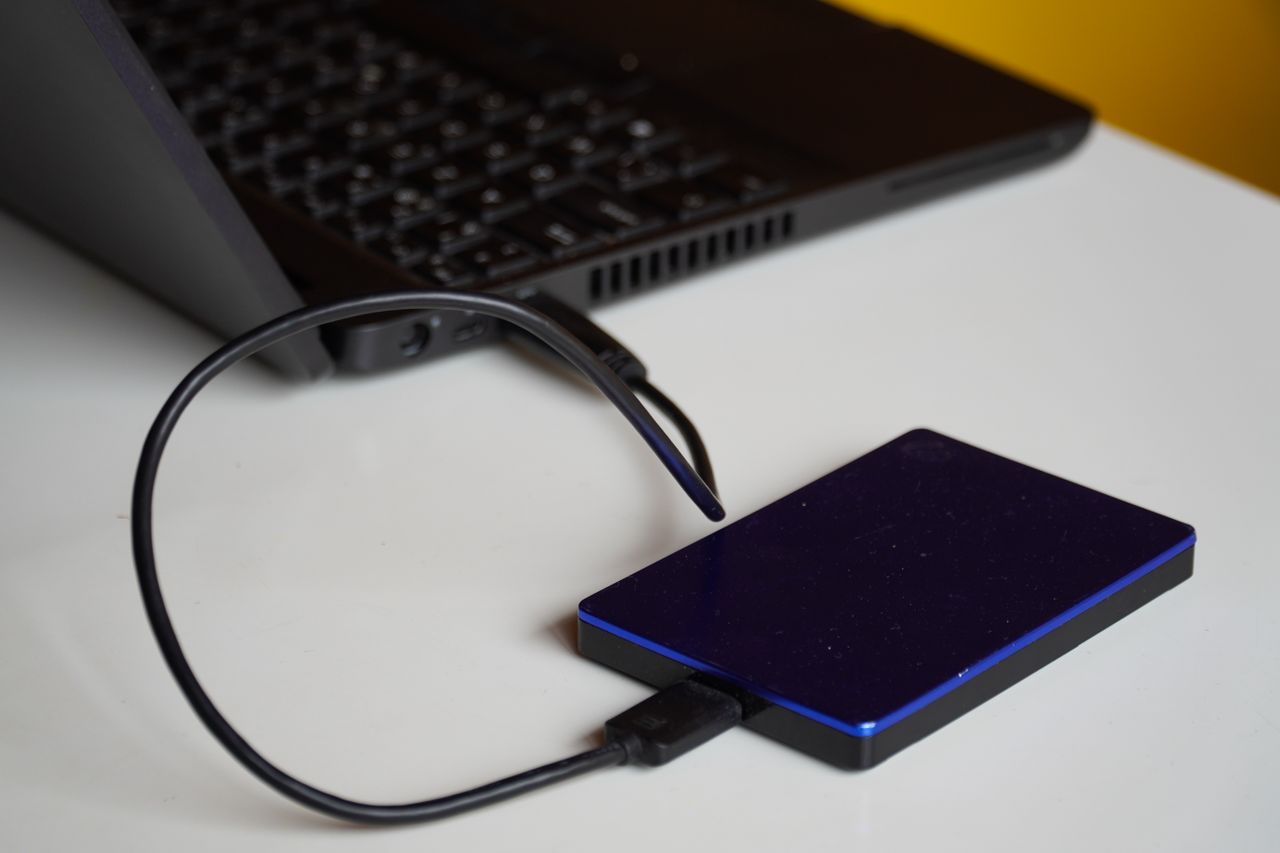
Di era kerja serbadigital saat ini, laptop telah menjadi pusat penyimpanan utama bagi seluruh dokumen penting, mulai dari berkas pekerjaan, laporan keuangan, dokumen administrasi, materi presentasi, hingga koleksi data pribadi. Seiring berjalannya waktu, jumlah berkas digital yang kita simpan akan terus menumpuk hingga mencapai ribuan file. Tanpa adanya sistem penataan yang terstruktur dan teratur, media penyimpanan (storage) laptop akan dengan cepat berubah menjadi “TPA digital”—sebuah tumpukan berkas acak yang membuat Anda harus menghabiskan waktu berharga hanya untuk mencari satu dokumen tertentu.
Fenomena berkas digital yang berantakan (digital clutter) tidak hanya menyita waktu dan menurunkan produktivitas kerja, tetapi juga dapat memicu stres visual serta meningkatkan risiko terhapusnya dokumen penting secara tidak sengaja. Mengelola dan menata file digital sebenarnya memiliki prinsip yang sama dengan merapikan lemari arsip fisik di kantor. Dengan menerapkan struktur folder yang logis, penamaan berkas yang konsisten, serta kebiasaan pemeliharaan yang disiplin, Anda dapat menemukan dokumen apa pun di laptop hanya dalam hitungan detik.
Dampak Buruk Penataan Berkas Digital yang Berantakan
Banyak orang meremehkan pentingnya merapikan berkas di laptop karena menganggap kapasitas penyimpanan yang besar sudah cukup untuk menampung segalanya. Namun, membiarkan berkas berserakan—terutama di area Desktop dan folder Downloads—membawa berbagai dampak negatif bagi kinerja Anda dan gawai yang digunakan.
| Dampak yang Ditimbulkan | Kerugian Nyata Bagi Pengguna | Solusi Dasar Penataan |
| Pemborosan Waktu Kerja | Menghabiskan waktu 5–15 menit hanya untuk mencari satu versi berkas terbaru | Menerapkan struktur folder berjenjang dan penamaan berkas yang terstandar |
| Penurunan Kinerja Laptop | Menumpuk ratusan file di Desktop membuat proses booting dan rendering OS menjadi lambat | Mengosongkan Desktop dan memindahkan file ke direktori penyimpanan khusus |
| Risiko Duplikasi Berkas | Mengunduh atau membuat ulang berkas yang sama karena lupa lokasi penyimpanannya | Menghapus berkas ganda (duplicate files) dan menyatukannya dalam satu folder induk |
| Risiko Kehilangan Data | Kesulitan melakukan backup data karena lokasi berkas penting tersebar secara acak | Mengelompokkan berkas penting dalam satu direktori terenkripsi yang siap disinkronisasi |
Menentukan Struktur Folder Berjenjang yang Logis
Kunci utama dari sistem pencarian berkas yang cepat adalah hirarki folder yang jelas. Hindari membuat terlalu banyak folder di tingkat paling atas (root directory), namun hindari pula membuat folder bersarang (nested folders) yang terlalu dalam hingga lebih dari 4–5 sub-folder, karena akan menyulitkan navigasi.
| Tingkatan Folder | Nama / Kategori Folder | Contoh Isi Berkas |
| Tingkat 1 (Direktori Utama) | Kategori Besar Bisnis / Kehidupan | 01_Pekerjaan, 02_Keuangan, 03_Administrasi_Pribadi, 04_Pengembangan_Diri |
| Tingkat 2 (Kategori Proyek/Tahun) | Sub-kategori Spesifik atau Tahun | 2026_Laporan_Kinerja, Proyek_Klien_A, Pajak_Tahunan |
| Tingkat 3 (Jenis Berkas/Aktivitas) | Detail Operasional | Draft_Laporan, Bukti_Pembayaran, Materi_Presentasi |
Tips Navigasi: Gunakan penomoran angka di depan nama folder utama (seperti
01_,02_) agar urutan folder di laptop Anda tidak berubah-ubah secara acak dan selalu tersusun berdasarkan prioritas utama Anda, bukan sekadar urutan abjad.
Standar Penamaan Berkas (File Naming Convention)
Struktur folder yang rapi akan menjadi tidak berguna jika nama berkas di dalamnya tidak informatif. Kebiasaan memberi nama berkas secara acak seperti Dokumen1.docx, Revisi_Fix.pdf, atau Scan_Baru.jpg adalah penyebab utama mengapa fitur pencarian (Search) di laptop gagal menemukan dokumen yang Anda cari.
| Komponen Penamaan | Standar Format yang Disarankan | Contoh Penamaan yang Salah vs Benar |
| Format Tanggal Baku | Gunakan format ISO (YYYYMMDD atau YYYY-MM-DD) agar berkas otomatis tersusun kronologis | Salah: Laporan_5_Juli.pdfBenar: 20260705_Laporan_Keuangan_Q2.pdf |
| Deskripsi Subjek/Proyek | Tuliskan nama proyek atau jenis dokumen secara jelas dan singkat | Salah: Draft_Surat.docxBenar: 20260512_Surat_Penawaran_Klien_X.docx |
| Versi Dokumen (Versioning) | Gunakan penanda versi baku (v1.0, v1.1, v2.0) untuk dokumen kolaboratif | Salah: Laporan_Fix_Banget_FixFinal.docxBenar: 20260610_Laporan_Akhir_v2.0.docx |
| Pemisah Kata | Gunakan garis bawah (underscore _) atau strip (-), hindari spasi berlebih | Salah: Nota Pembelian Alat Kantor .jpgBenar: 20260401_Nota_Pembelian_Alat_Kantor.jpg |
Mengelola Folder Rawan Clutter: Desktop dan Downloads
Dua lokasi yang paling sering menjadi tempat “pembuangan sampah digital” adalah Desktop dan folder Downloads. Untuk menjaga laptop tetap rapi dan responsif, Anda perlu menerapkan aturan ketat dalam mengelola kedua area ini.
| Lokasi Penyimpanan | Aturan Pengelolaan (Rules) | Tindakan Eksekusi Harian / Mingguan |
| Desktop Laptop | Hanya diperbolehkan berisi maksimal 5 shortcut aplikasi utama dan Wallpaper | Jangan pernah menyimpan berkas dokumen langsung di Desktop; jadikan Desktop area bebas berkas |
| Folder Downloads | Berfungsi sebagai “Stasiun Transit Sementara”, bukan tempat penyimpanan permanen | Pindahkan berkas yang baru diunduh ke folder tujuan akhir, atau hapus segera jika hanya sekali pakai |
| Folder Temporary / Trash | Tempat berkas sementara yang sudah tidak terpakai | Kosongkan Recycle Bin / Trash secara rutin agar ruang disk tidak tersita berkas sampah |
Optimalisasi Fitur Pencarian dan Tagging Sistem Operasi
Sistem operasi modern seperti Windows dan macOS telah dilengkapi dengan fitur pencarian canggih yang mampu membaca teks di dalam dokumen (full-text search). Anda dapat memanfaatkan fitur-fitur bawaan ini untuk mempercepat pencarian berkas.
| Fitur OS | Cara Memaksimalkan Fitur | Manfaat Pencarian |
| Pencarian Kata Kunci (Keywords) | Ketik kata kunci spesifik beserta ekstensi berkasnya (misal: ext:pdf Laporan Keuangan) | Menyaring hasil pencarian secara presisi tanpa harus membuka folder satu per satu |
| Fitur Label / Tag Warna | Berikan tag warna pada berkas yang sedang aktif dikerjakan (misal: Warna Merah = Urgent) | Mengakses berkas penting lintas folder hanya dengan satu klik pada kategori Tag |
| Pencarian Berdasarkan Tanggal | Filter hasil pencarian berdasarkan rentang waktu pembuatan (Date Modified) | Membantu menemukan berkas yang lupa nama dokumennya namun ingat kapan terakhir diedit |
Rutinitas Pemeliharaan dan Cadangan Data (Backup)
Menjaga kerapian dokumen digital bukanlah tindakan satu kali selesai, melainkan sebuah kebiasaan (habit) yang harus dipelihara. Tanpa pemeliharaan berkala, sistem penyusunan yang sudah rapi pun lambat laun akan kembali berantakan.
| Frekuensi Perawatan | Kegiatan Pemeliharaan Digital | Hasil Akhir yang Diperoleh |
| Harian (Sebelum Tutup Laptop) | Bersihkan folder Downloads dan pindahkan berkas kerja harian ke folder induknya | Laptop selalu siap digunakan dalam keadaan bersih pada keesokan harinya |
| Mingguan (Akhir Pekan) | Kosongkan Recycle Bin, hapus berkas screenshot sementara, dan cek duplikasi berkas | Ruang penyimpanan storage tetap lega dan efisien |
| Bulanan | Lakukan Backup data penting ke Cloud Storage (Google Drive/OneDrive) atau Harddisk Eksternal | Perlindungan maksimal terhadap risiko laptop rusak, terkena virus, atau hilang |